Αν χρησιμοποιείς το Gmail καθημερινά για την εργασία ή την προσωπική σου επικοινωνία, πιθανότατα έχεις βρει ήδη τους δικούς σου ρυθμούς για να διαχειρίζεσαι τα μηνύματά σου. Η διατήρηση της επικοινωνίας σε τάξη είναι από μόνη της ένα σημαντικό επίτευγμα!
Τι θα έλεγες όμως αν μπορούσες να κάνεις αυτή τη διαδικασία ακόμα πιο ξεκούραστη, εξοικονομώντας επιπλέον πολύτιμο χρόνο κάθε εβδομάδα;
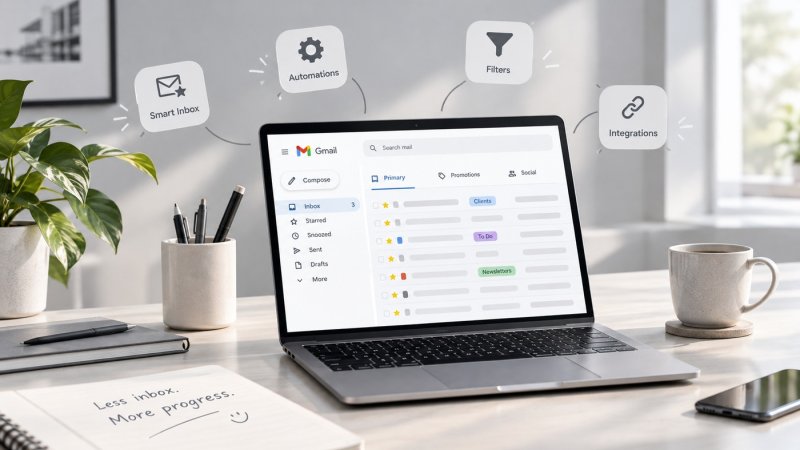
Το Gmail κρύβει κάτω από την επιφάνεια πανίσχυρα εργαλεία και δυνατότητες. Με μερικές μικρές προσαρμογές, μπορείς να αναβαθμίσεις το ήδη καλό σου σύστημα και να μετατρέψεις το inbox σου σε ένα έξυπνο, αυτοματοποιημένο κέντρο παραγωγικότητας.
Ανακάλυψε 6 προηγμένα Gmail hacks (μαζί με πρακτικά παραδείγματα που απαντούν στις πιο συχνές απορίες) για να απογειώσεις τον τρόπο που δουλεύεις:
1. Μεταμόρφωσε το Inbox σου σε Dashboard Παραγωγικότητας
Η κλασική προβολή του Gmail εμφανίζει τα emails με χρονολογική σειρά. Αν θέλεις όμως να έχεις άμεση οπτική πρόσβαση στα πιο κρίσιμα μηνύματα, μπορείς να προσαρμόσεις την αρχική σου οθόνη.
Πώς να το κάνεις: Πήγαινε στις Ρυθμίσεις (το γρανάζι επάνω δεξιά) > Τύπος Εισερχομένων (Inbox Type) και επίλεξε Multiple Inboxes (Πολλαπλά Εισερχόμενα) ή Priority Inbox.
Το όφελος: Δημιουργείς αυτόματα ξεχωριστές ενότητες στην οθόνη σου (π.χ. «Σημαντικά», «Προς Απάντηση», «Εκκρεμότητες»). Έτσι, εστιάζεις στιγμιαία εκεί που υπάρχει η μεγαλύτερη αξία.
Σενάριο: Έστω ότι λαμβάνεις δεκάδες emails την ημέρα και φοβάσαι μήπως χάσεις κάποιο αίτημα πελάτη.
Λύση: Με το Multiple Inboxes, μπορείς να ορίσεις ένα τμήμα της οθόνης που εμφανίζει αποκλειστικά emails με την ετικέτα (label) «Πελάτες» ή με αστεράκι. Έτσι, ακόμα κι αν φτάσουν 20 ενημερωτικά δελτία ταυτόχρονα, τα μηνύματα των πελατών παραμένουν σε ξεχωριστή λίστα στην κορυφή!
2. Σύνδεσε το Gmail με Εξωτερικές Εφαρμογές (Αυτοματισμοί)
Το Gmail συνεργάζεται με το οικοσύστημα των αγαπημένων σου εργαλείων. Χρησιμοποιώντας πλατφόρμες όπως το Zapier ή το Make, συνδέεις το ταχυδρομείο σου με τις υπόλοιπες εφαρμογές που ήδη χρησιμοποιείς.
Σενάριο: Λαμβάνεις ένα email από τον προϊστάμενό σου με μια εργασία που πρέπει να παραδώσεις την Παρασκευή.
Λύση: Αντί να αντιγράφεις χειροκίνητα το κείμενο, ρυθμίζεις ένα Zap στο Zapier: «Όταν προσθέτω αστεράκι (star) σε ένα email στο Gmail, δημιούργησε αυτόματα μια νέα εργασία στο Todoist/Notion με τον τίτλο του email και σύνδεσμο προς αυτό». Έτσι, με ένα κλικ, η υποχρέωση καταγράφεται στο πρόγραμμά σου!
3. Δημιούργησε «Power Filters» για Αυτόματη Ταξινόμηση
Αν οργανώνεις ήδη τα emails σου σε φακέλους, τα φίλτρα του Gmail είναι το επόμενο φυσικό βήμα για να αυτοματοποιήσεις πλήρως τη διαδικασία.
Πώς να το κάνεις: Πάτησε το εικονίδιο αναζήτησης στη γραμμή αναζήτησης του Gmail, όρισε τα κριτήρια που επιθυμείς (π.χ. συγκεκριμένους αποστολείς ή λέξεις-κλειδιά όπως «Unsubscribe») και επίλεξε Δημιουργία φίλτρου.
Σενάριο: Εγγράφεσαι σε χρήσιμα newsletters, αλλά δεν θέλεις να αποσπούν την προσοχή σου κατά τη διάρκεια της εργασίας.
Λύση: Δημιουργείς ένα φίλτρο με τη λέξη «Unsubscribe» στο πεδίο αναζήτησης. Στις ενέργειες επιλέγεις «Παράκαμψη των Εισερχομένων (Skip Inbox)» και «Εφαρμογή ετικέτας: Newsletters». Τα emails αποθηκεύονται στον φάκελο Newsletters και τα διαβάζεις συγκεντρωμένα όποτε εσύ το επιλέξεις!
4. Ενεργοποίησε το «Undo Send» (Ακύρωση Αποστολής)
Ακόμα και οι πιο προσεκτικοί επαγγελματίες τυχαίνει να πατήσουν «Αποστολή» πριν προλάβουν να επισυνάψουν ένα αρχείο ή να διορθώσουν ένα τυπογραφικό λάθος.
Πώς να το κάνεις: Πήγαινε Ρυθμίσεις > Δείτε όλες τις ρυθμίσεις > Γενικά > Ακύρωση Αποστολής (Undo Send).
Pro Tip: Αύξησε το παράθυρο ακύρωσης από τα 5 δευτερόλεπτα (προεπιλογή) στα 30 δευτερόλεπτα. Αυτός ο επιπλέον χρόνος σου δίνει τη δυνατότητα να διορθώσεις άμεσα κάθε λεπτομέρεια.
Σενάριο: Πατάς «Αποστολή» και αμέσως συνειδητοποιείς ότι ξέχασες το PDF που υποσχέθηκες.
Λύση: Έχοντας ρυθμίσει το Undo Send στα 30 δευτερόλεπτα, εμφανίζεται ένα πλαίσιο κάτω αριστερά. Πατάς «Ακύρωση» (Undo), το email ανοίγει ξανά ως προσχέδιο, προσθέτεις το επισυναπτόμενο και το στέλνεις χωρίς να χρειαστεί δεύτερο διορθωτικό email!
5. Αξιοποίησε τα Πρότυπα (Templates / Canned Responses)
Αν διαπιστώνεις ότι συντάσσεις συχνά παρόμοιες απαντήσεις σε πελάτες ή συνεργάτες, τα πρότυπα του Gmail θα σου χαρίσουν σημαντική εξοικονόμηση χρόνου.
Πώς να το ενεργοποιήσεις: Πήγαινε Ρυθμίσεις > Δείτε όλες τις ρυθμίσεις > Προηγμένες (Advanced) > Πρότυπα (Templates) και επίλεξε Ενεργοποίηση.
Σενάριο: Δέχεσαι καθημερινά 5–10 emails που ζητούν τον τιμοκατάλογο ή τις τραπεζικές λεπτομέρειες της εταιρείας σου.
Λύση: Αποθηκεύεις μια φορά την πλήρη απάντηση ως Πρότυπο με τίτλο «Τιμοκατάλογος 2026». Όταν λαμβάνεις μια τέτοια ερώτηση, πατάς τις 3 τελείες > Πρότυπα > «Τιμοκατάλογος 2026». Το κείμενο συμπληρώνεται στιγμιαία και το στέλνεις μέσα σε λίγα δευτερόλεπτα!
6. Bonus Hacks: Τρία Κρυμμένα Εργαλεία για Extra Ευελιξία
Για να κάνεις τη διαχείριση των emails σου ακόμα πιο έξυπνη:
- Schedule Send (Προγραμματισμός Αποστολής): Πατώντας το βελάκι δίπλα στο κουμπί «Αποστολή», προγραμματίζεις τη στιγμή που θα παραδοθεί το email σου (π.χ. τη Δευτέρα το πρωί στις 09:00, ακόμα κι αν το γράφεις Κυριακή βράδυ).
- Snooze (Αναβολή): Αν λάβεις ένα email που θέλεις να επεξεργαστείς αργότερα, χρησιμοποίησε το εικονίδιο του ρολογιού. Το μήνυμα θα εξαφανιστεί και θα επανέλθει στην κορυφή των εισερχομένων σου την ημέρα και την ώρα που θα ορίσεις.
- Confidential Mode (Μυστική Λειτουργία): Στείλε ευαίσθητες πληροφορίες ορίζοντας ημερομηνία λήξης ή απαιτώντας κωδικό πρόσβασης μέσω SMS για το άνοιγμα του email, περιορίζοντας παράλληλα την προώθηση ή την αντιγραφή του.
Συμπέρασμα
Η διαχείριση του email είναι μια δεξιότητα που εξελίσσεται συνεχώς. Ενσωματώνοντας σταδιακά αυτά τα προηγμένα hacks στη ρουτίνα σου, θα βελτιστοποιήσεις ακόμα περισσότερο τη ροή εργασίας σου και θα απολαμβάνεις μια πιο ξεκούραστη ψηφιακή καθημερινότητα.
Ποιο από αυτά τα hacks ταιριάζει περισσότερο στον τρόπο που δουλεύεις; Μοιράσου τις εντυπώσεις σου στα σχόλια!